無料ダウンロード Firealpaca イラスト 231206-Firealpaca イラストレーター
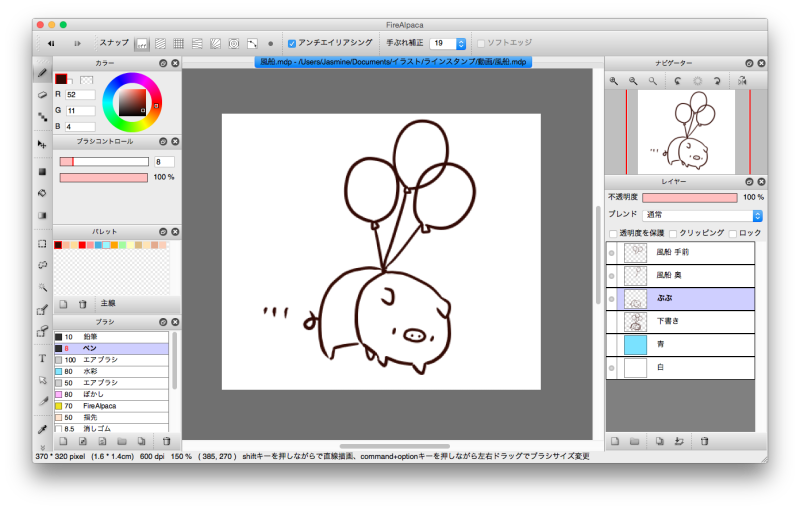
超初心者向け Pcでのスタンプの作り方 Firealpaca 色塗り Lineスタンプぶぶとあば
僕と同じように「 写真やイラストの背景を無料で透過する方法 」を探しているそこのあなた! 安心してください!ありますよ! 僕が試行錯誤のうえ見つけた、無料のペイントソフトの「FireAlpaca(ファイアアルパカ)」を使った、ほぼ完ぺきな背景透過方法を共有します。Firealpaca 131 drawings on pixiv, Japan See more fan art related to #kinndai , #ramen and #Love Live!
Firealpaca イラストレーター
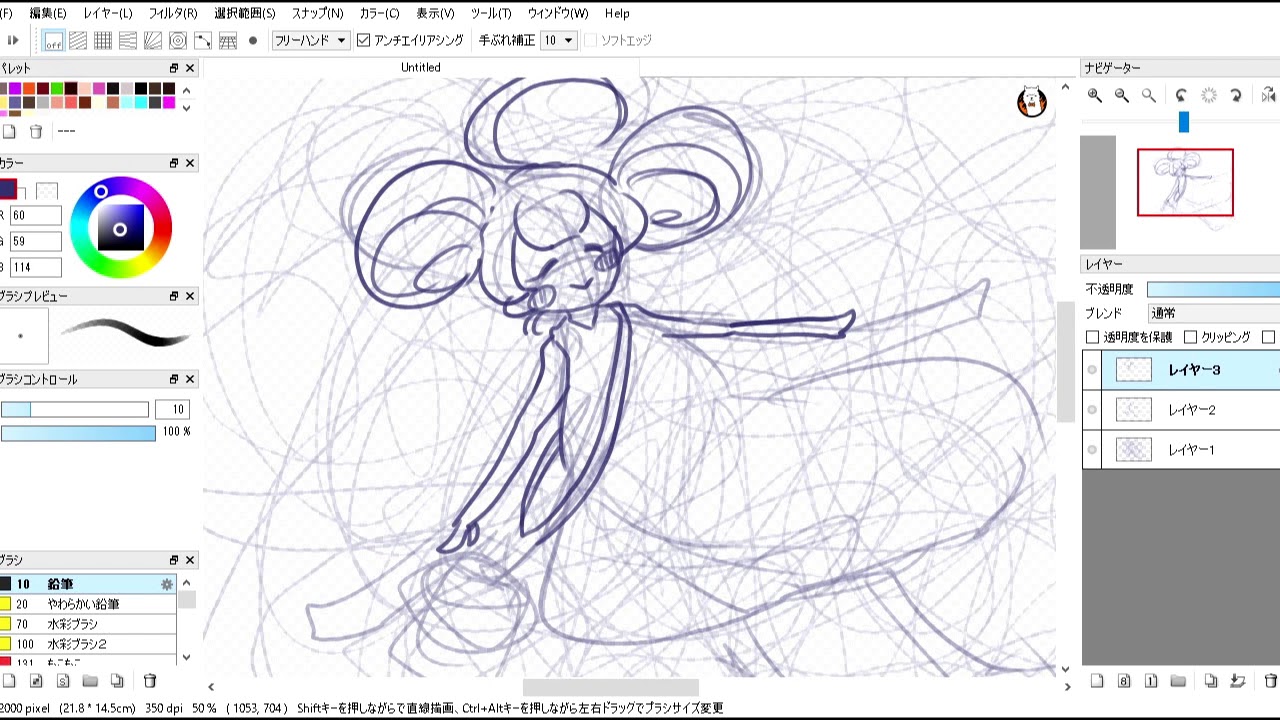
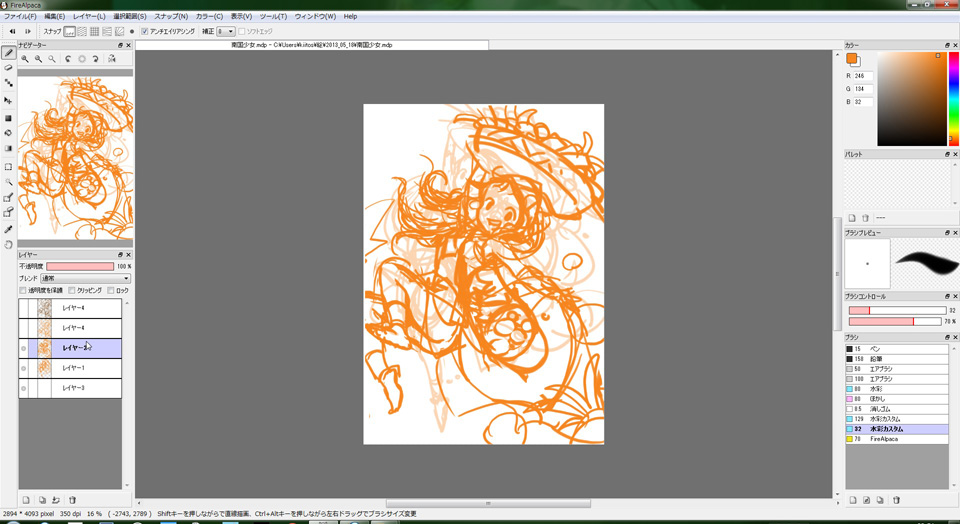
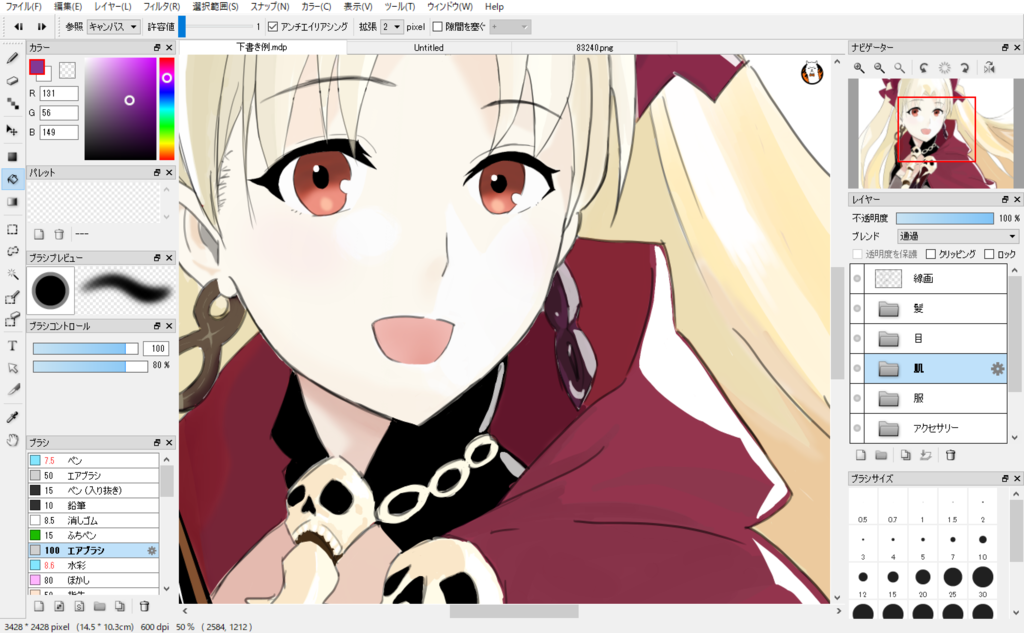
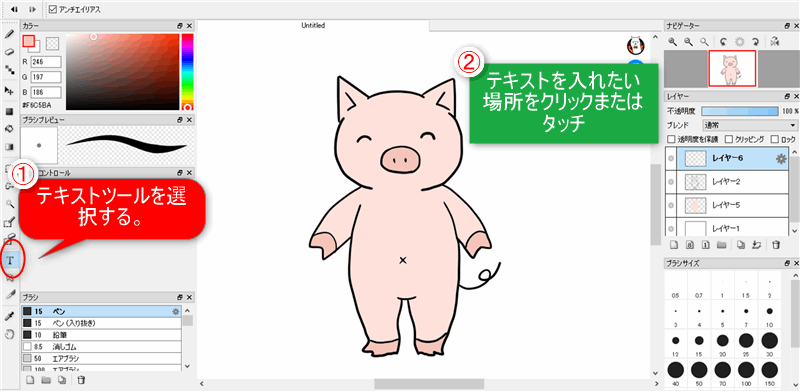
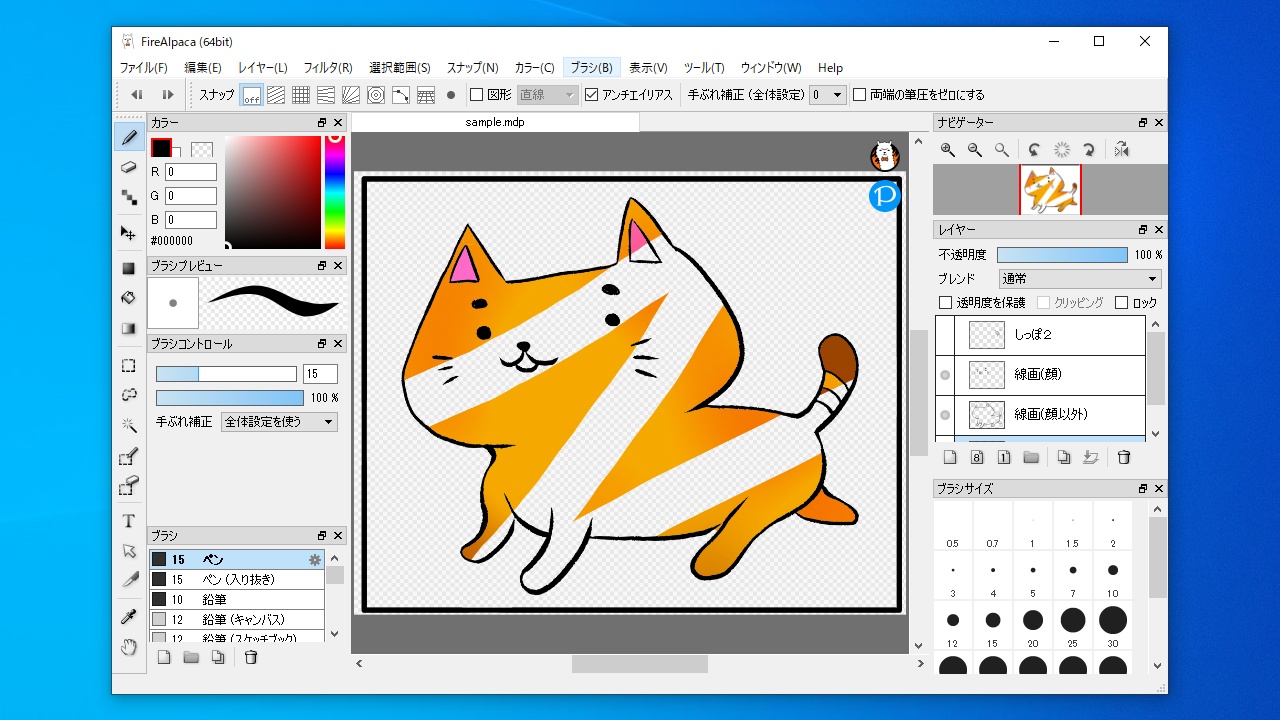
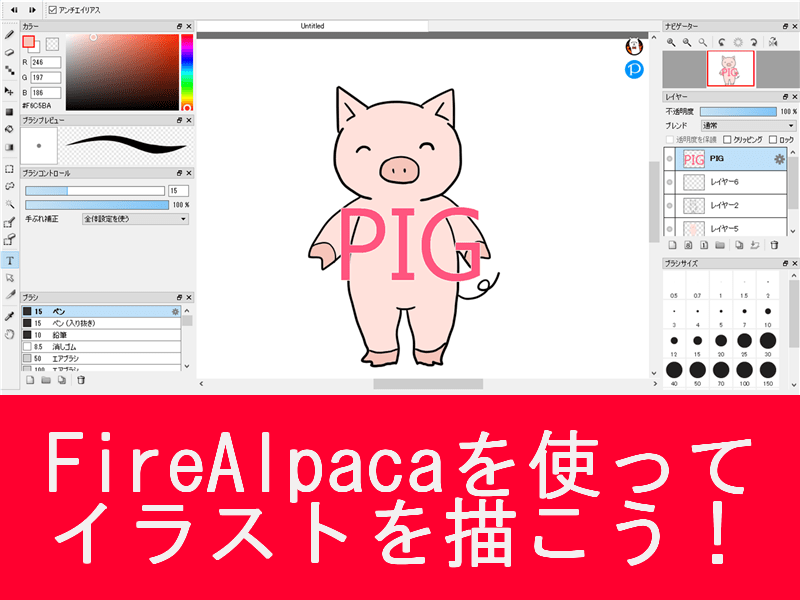
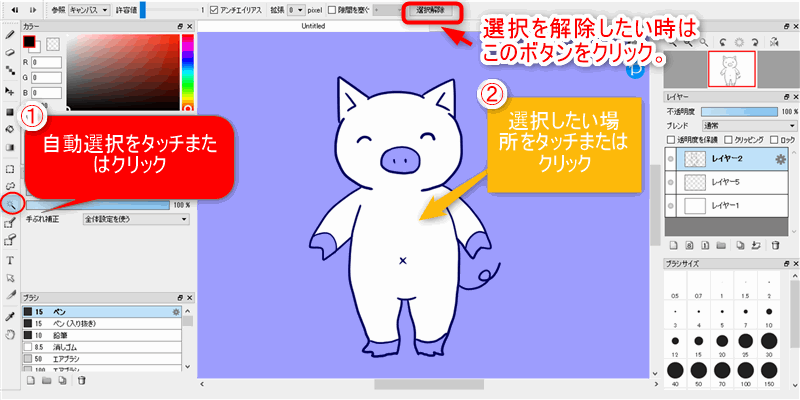
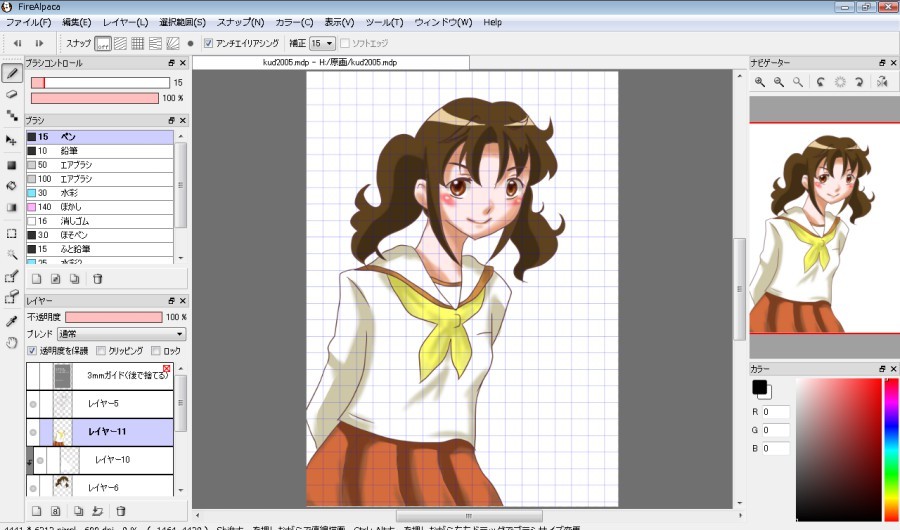
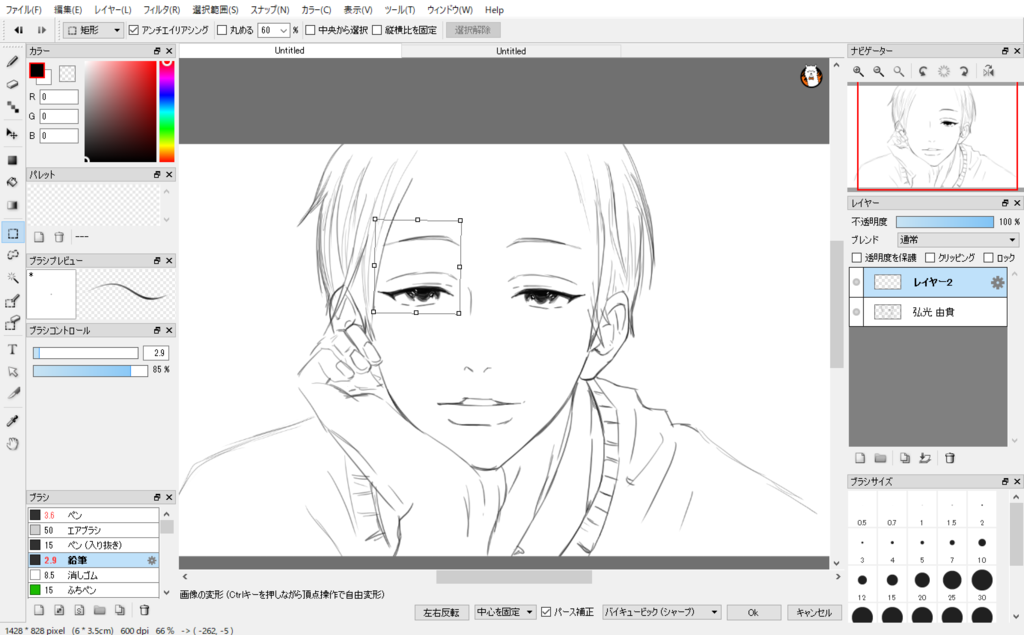
Firealpaca イラストレーター- 2早速お絵かきをしてみることに。 『FireAlpaca』のインストールが完了するとこういう画面が開きます。 お絵かきを始めるには『ファイル』→『新規作成』をクリック。 キャンパスのサイズを設定して『OK』をクリック。 するとキャンパスができるので FireAlpacaには「書き出し」がないから、「名前をつけて保存」でJPEG保存したのね。 そうすると作業してる絵自体もJPEGになるわけよね。 ねざさんはその時点で「書き出し」と勘違いしてて、作業ファイルがJPEGになってることに気付いてなかった。 そして。

イグニス 逆髪忍 イラスト Art Street アートストリート
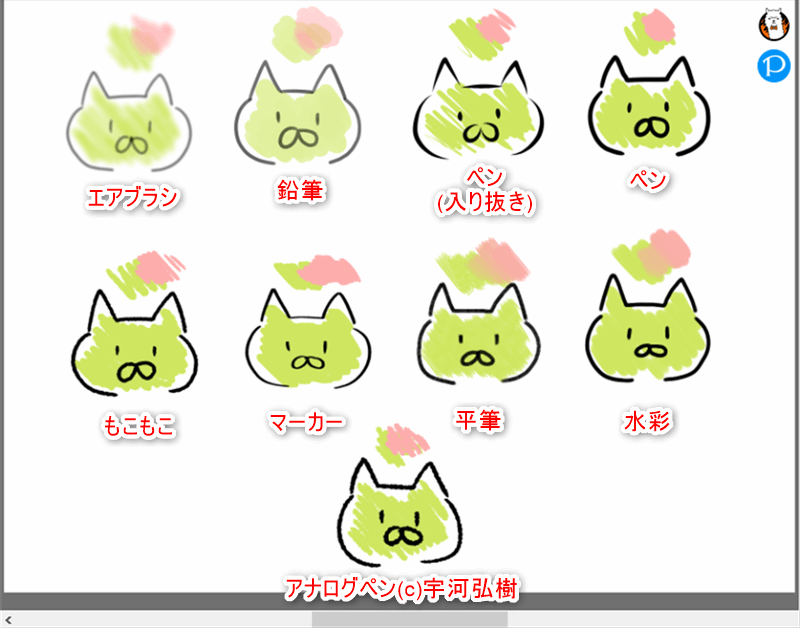
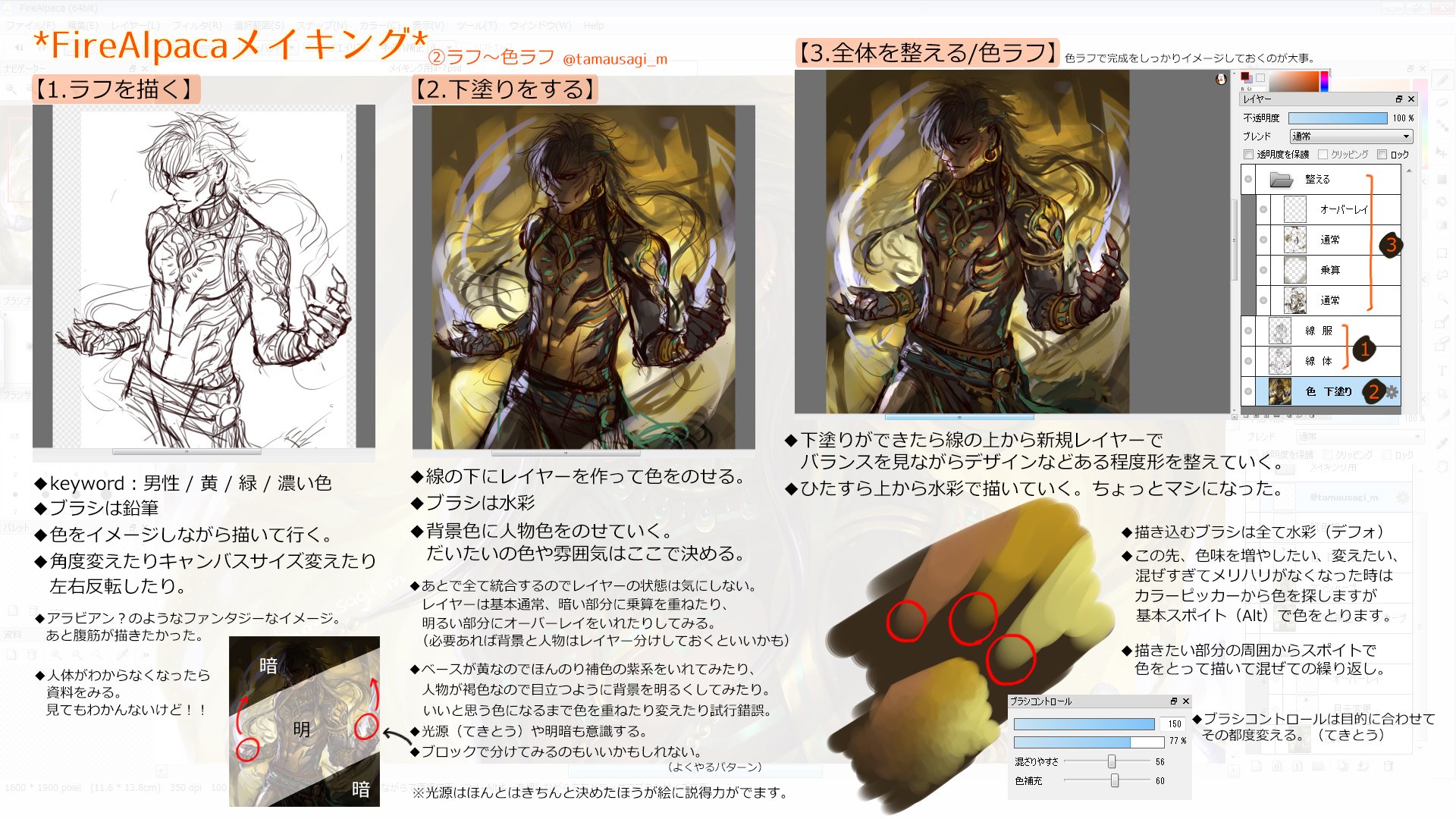
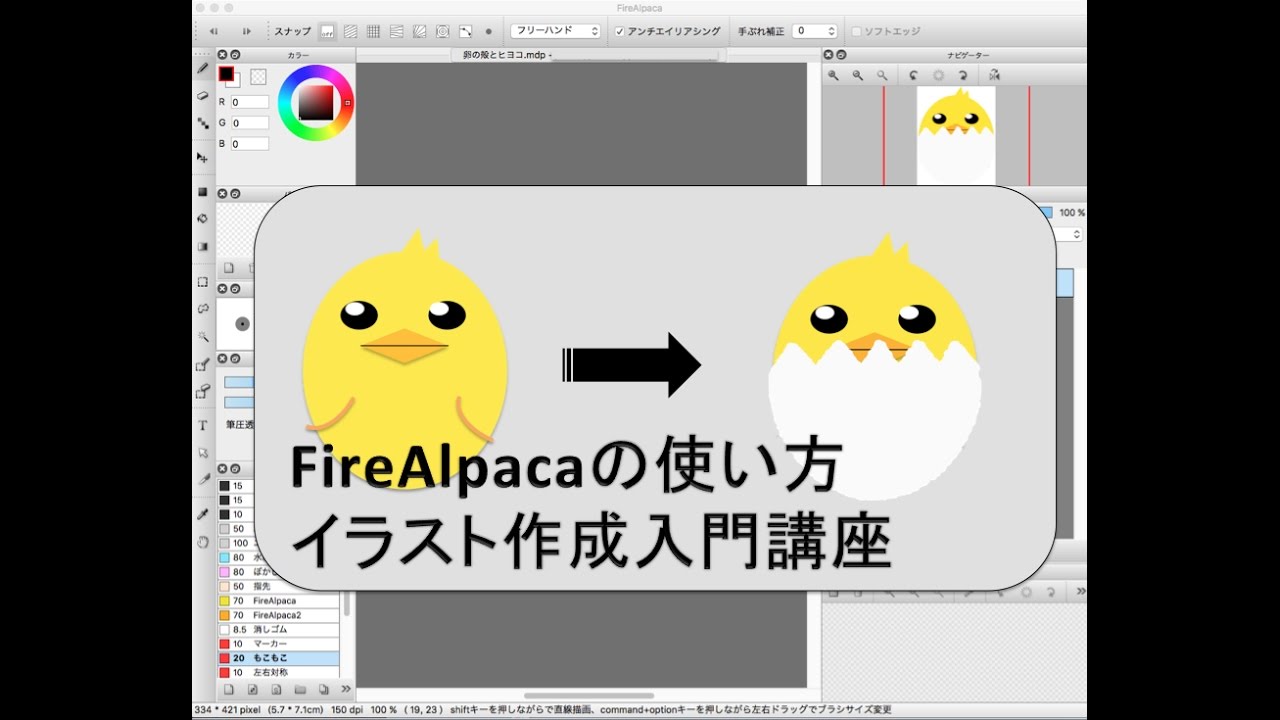
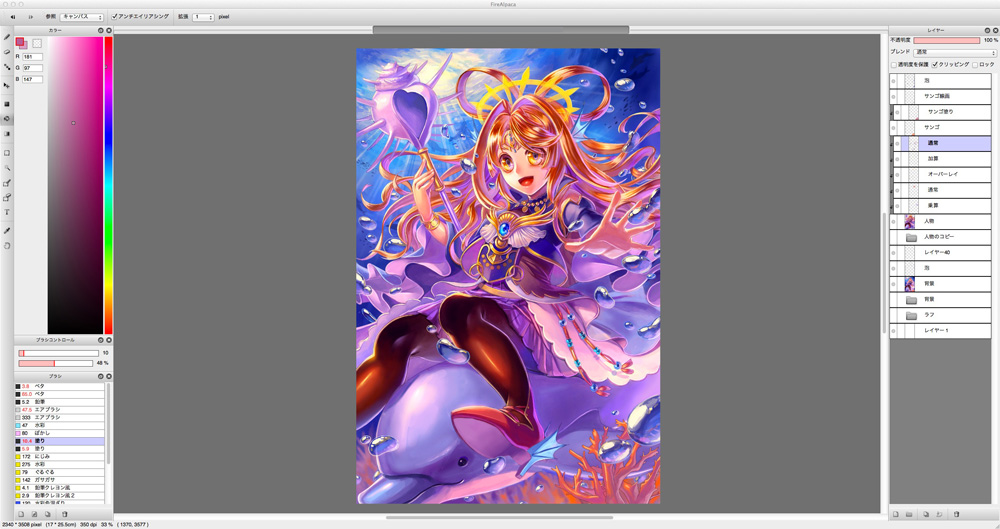
FireAlpacaはPGN Incが開発する、イラスト制作に特化したペイントツールです。 CLIP STUDIOのように原稿用のテンプレートやパース補助機能など、漫画制作に便利な機能を色々と備えて「 FireAlpaca 」でイラスト画像の取り込みと画像編集 FireAlpacaの使い方入門講座(動画) 17年(平成29年)の干支イラストを描いてみたい方は :酉(トリ)・ひよこのイラスト作成入門 17年 干支・十二支関連イラスト の記事もご活用ください。FireAlpacaは無料で使えるペイントソフト です。何度も言いますが、完全無料です。お試し30日間の無料などではなく、ずっと無料で使えるのは嬉しい限りですね。 FireAlpacaの特徴の1つに MacでもWindowsでも使える という点があります。
FireAlpacaで画像ファイルを読み込み Win81でフリーのお絵描きアプリで最近のお気に入り「アルパカ」。 ふと背景トレス用に、画像をレイヤーに読み込もうとしたらできないんだね。 まずお絵描き用の新規ファイルを作りますね。 はい、できました・FireAlpacaが使用できるPC(必須) ・スキャンが行えるプリンター ・イラストの下書き FireAlpaca FireAlpacaファイア アルパカは、世界10言語、Mac/Windows 両対応のフリーペイントツールです。シンプルな機能と操作性で、初心者でも気軽にイラスト製作が楽しめ 今回はFireAlpacaを使用して、イラストが発光しているよに編集する方法の説明です。 発光と言えば稲妻! ということでアルパカで稲妻描いてみる。完成したイラストがこちら。 まずまずの発光具合です。(笑) rakuten_design="slide";rakuten_affiliateId="13d216ef3
Firealpaca イラストレーターのギャラリー
各画像をクリックすると、ダウンロードまたは拡大表示できます
 |  | |
 |  |  |
 |  |  |
「Firealpaca イラストレーター」の画像ギャラリー、詳細は各画像をクリックしてください。
 |  |  |
 |  |  |
 |  |  |
「Firealpaca イラストレーター」の画像ギャラリー、詳細は各画像をクリックしてください。
 |  | |
 |  | |
 |  | |
「Firealpaca イラストレーター」の画像ギャラリー、詳細は各画像をクリックしてください。
 |  |  |
 |  |  |
 |  |  |
「Firealpaca イラストレーター」の画像ギャラリー、詳細は各画像をクリックしてください。
 |  |  |
 |  |  |
 |  |  |
「Firealpaca イラストレーター」の画像ギャラリー、詳細は各画像をクリックしてください。
 |  |  |
|  |  |
 |  |  |
「Firealpaca イラストレーター」の画像ギャラリー、詳細は各画像をクリックしてください。
 |  |  |
 |  |  |
 |  |  |
「Firealpaca イラストレーター」の画像ギャラリー、詳細は各画像をクリックしてください。
 |  | |
 |  |  |
 |  |  |
「Firealpaca イラストレーター」の画像ギャラリー、詳細は各画像をクリックしてください。
 |  |  |
 |  |  |
 |  |  |
「Firealpaca イラストレーター」の画像ギャラリー、詳細は各画像をクリックしてください。
 |  |  |
|  |  |
 |  |  |
「Firealpaca イラストレーター」の画像ギャラリー、詳細は各画像をクリックしてください。
 |  |  |
 |  |  |
 |  |  |
「Firealpaca イラストレーター」の画像ギャラリー、詳細は各画像をクリックしてください。
 |  |  |
 |  |
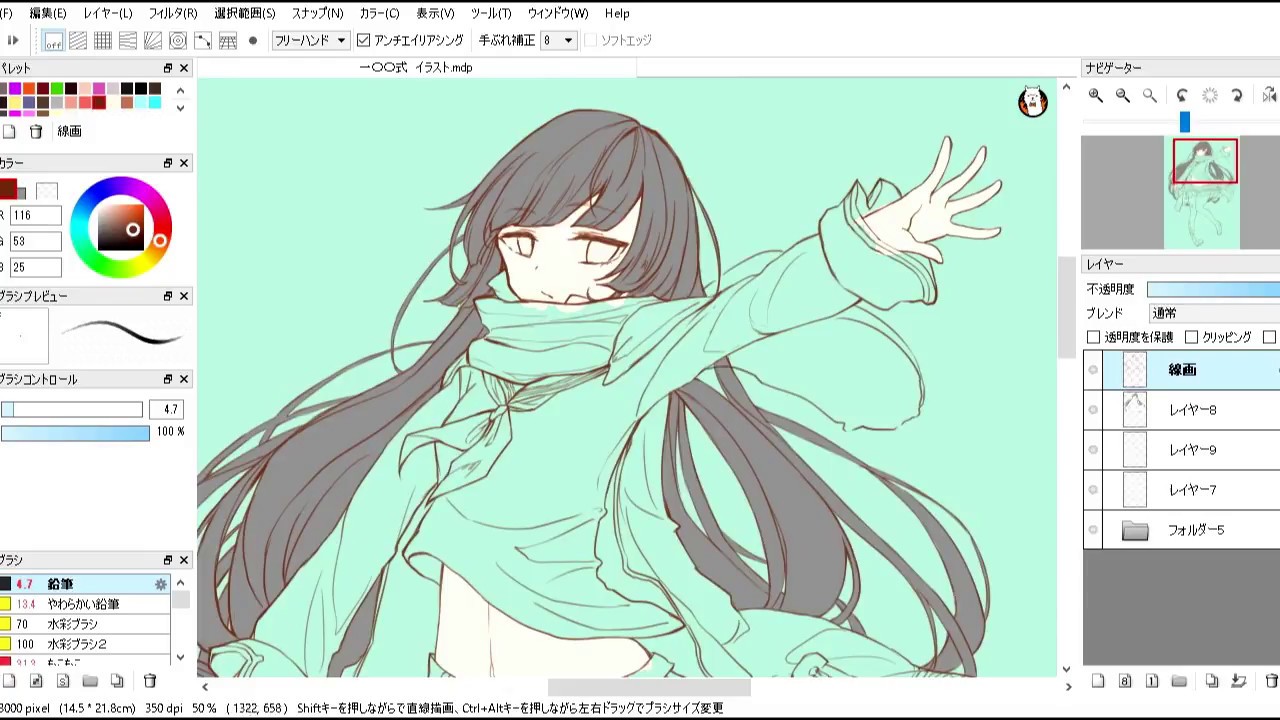
1)ツールバーのウィンドウをクリック 2)「カラー」の次の「パレット」にチェックを入れる。 3)こんな感じに出ますよー♪ (※画像はもうかなり自作のカラーを登録した状態です) ちなみに スポイトで取った色や自作カラーをパレットに保存してFireAlpacaを使っていた身としてはCLIP STUDIO PAINTが使いやすくてすぐに乗り換えたくなるペイントソフトでした。 ただ、アルパカには線画補間が便利な機能なので両方使うというのがいまのところ良い使い方なのかもしれないですね。 CLIP STUDIO PAINTも30日間
Incoming Term: firealpaca イラスト, firealpaca イラスト 描き方, firealpaca イラスト 講座, firealpaca イラストレーター,


コメント
コメントを投稿